
Hướng dẫn sử dụng Cyberduck và S3 Browser để quản lý S3 Thế Giới Số
Cách 1: Cyberduck
Bước 1: Cài đặt Cyberduck trên Windows
- Tải Cyberduck từ trang chủ https://cyberduck.io/download/
Ở đây chúng ta dùng Cyberduck để kết nối đến S3 của Thế Giới Số , link s3: s3.tgs.com.vn , kết nối ở cổng 9000, nếu bạn không chỉnh được cổng thì chọn Edit -> Preferences -> Profile -> Nhập Deprecated -> Sẽ thấy kết nối S3 kiểu HTTP -> bấm chọn -> OK
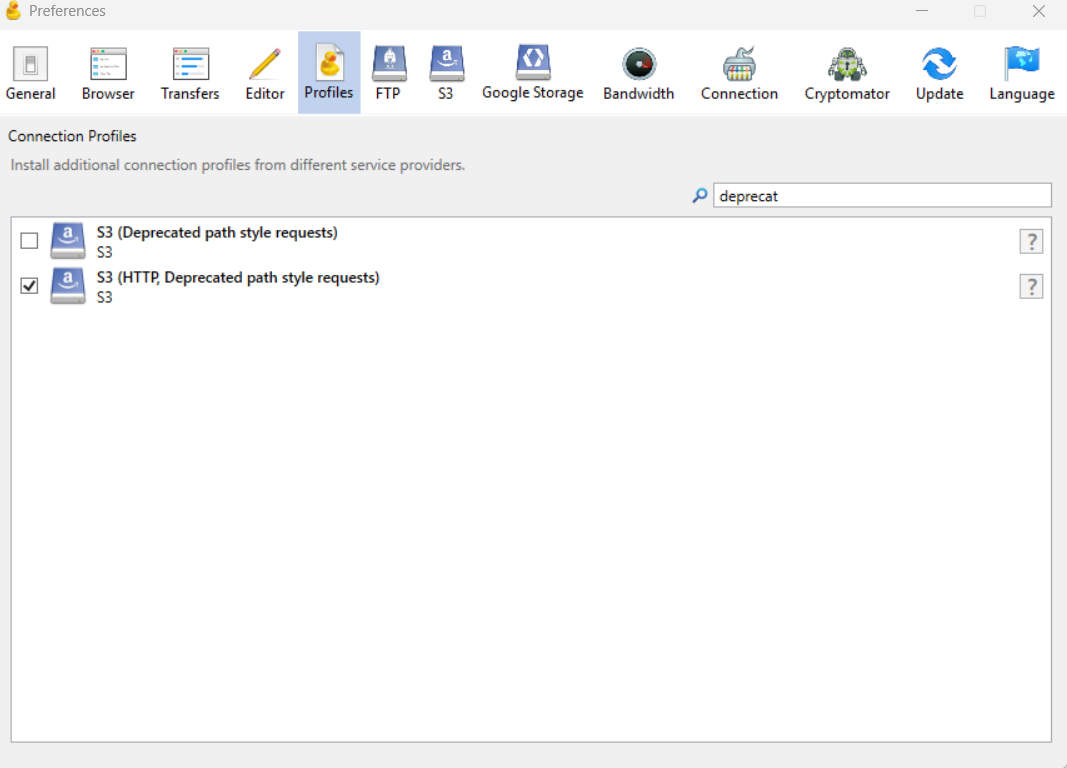
Bước 2. Kết nối đến máy chủ S3 Thế Giới Số
Chọn kết nối kiểu S3 (HTTP, Deprecated path style requests)
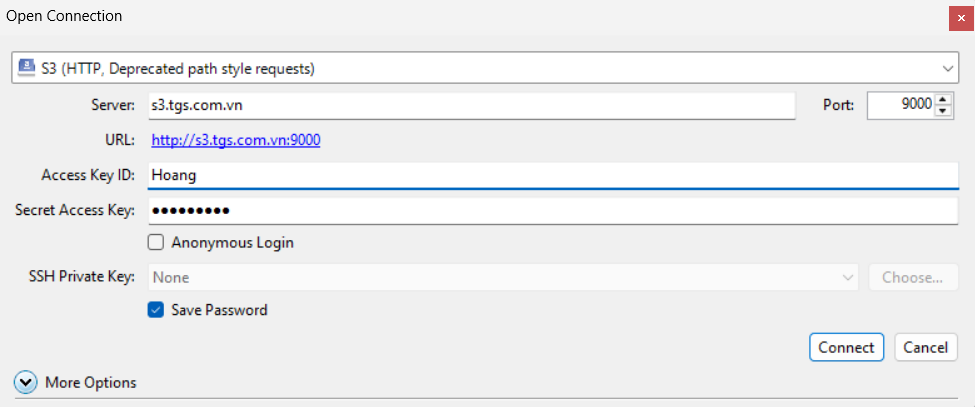
Thiết lâp như trên hình
Access Key: Là username
Secret Access Key: Là Password
Bấm Connect
3. Quản lý tập tin
- Download file
- Xóa file
- Đổi tên file
- Tạo thư mục mới
- Di chuyển file
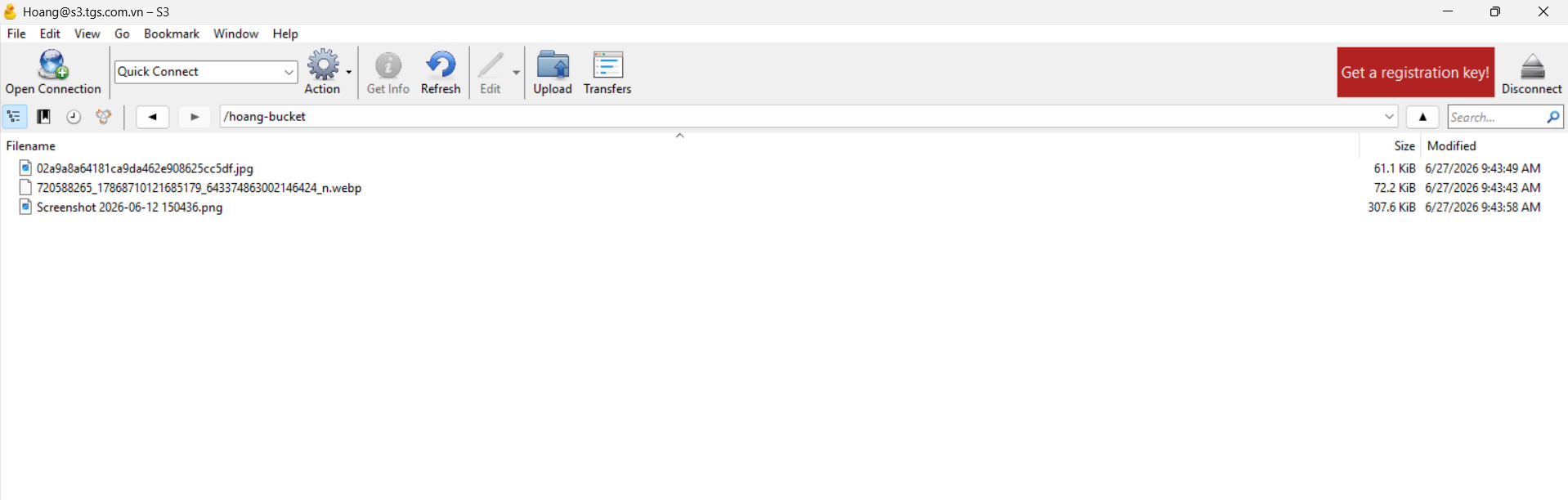
Muốn Upload File bấm vào Upload -> Chọn File Cần Upload
Sau khi Upload thành công sẽ có được như hình sau:
Cách 2: S3 Browser
Bước 1: Tải và cài đặt S3 Browser
- Truy cập trang chủ chính thức của s3 Browser tiến hành tải và cài đặt: https://s3browser.com/download.aspx
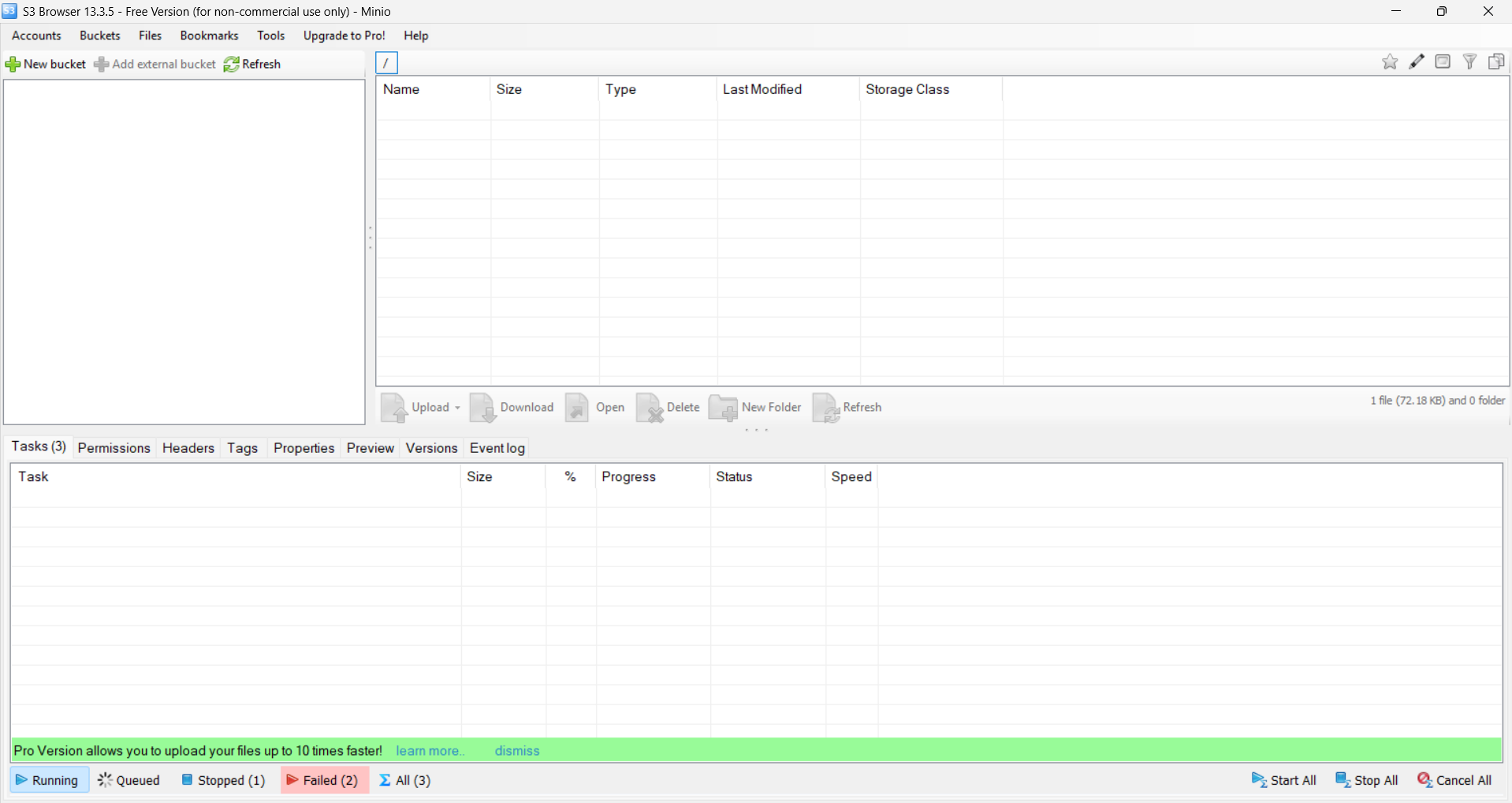
- Sau khi hoàn thành ta sẽ có giao diện như sau:
Bước 2: Thiết lập tài khoản
Cấu hình tài khoản như hình dưới đây:
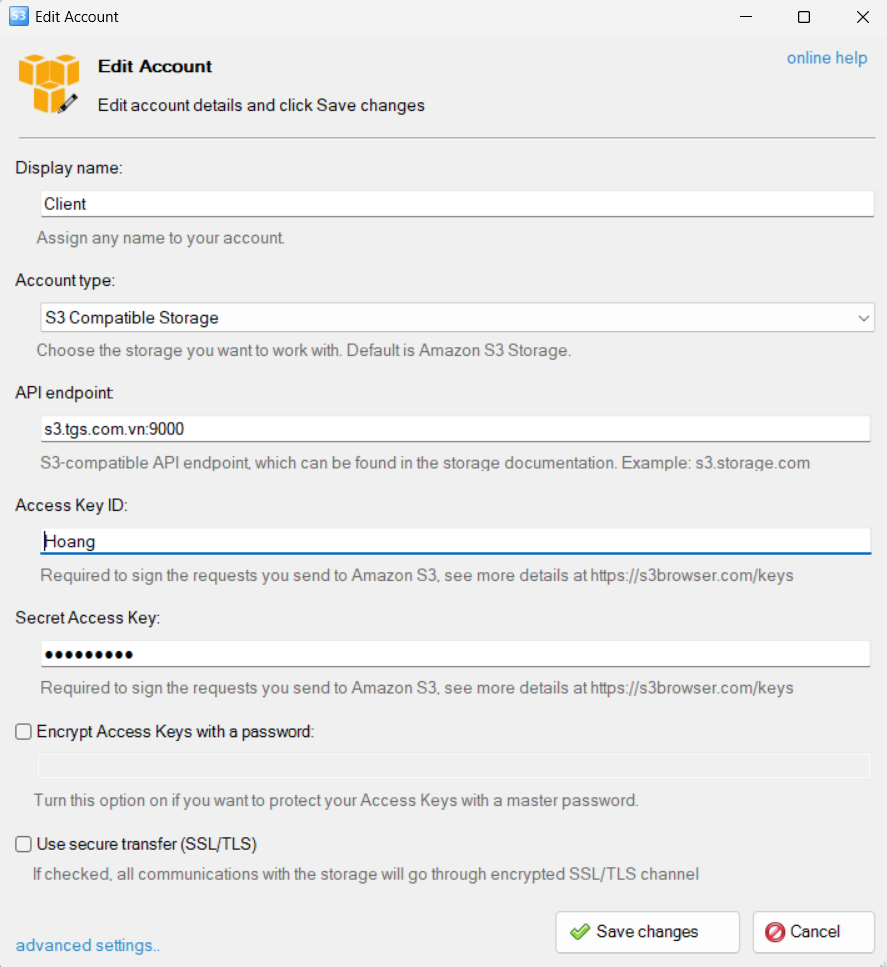
- Account type: Chọn S3 Compatible Storage
- API Endpoint: Địa chỉ Server
- Access ID: Username
- Secret Access Key: Password
Chọn Add new account
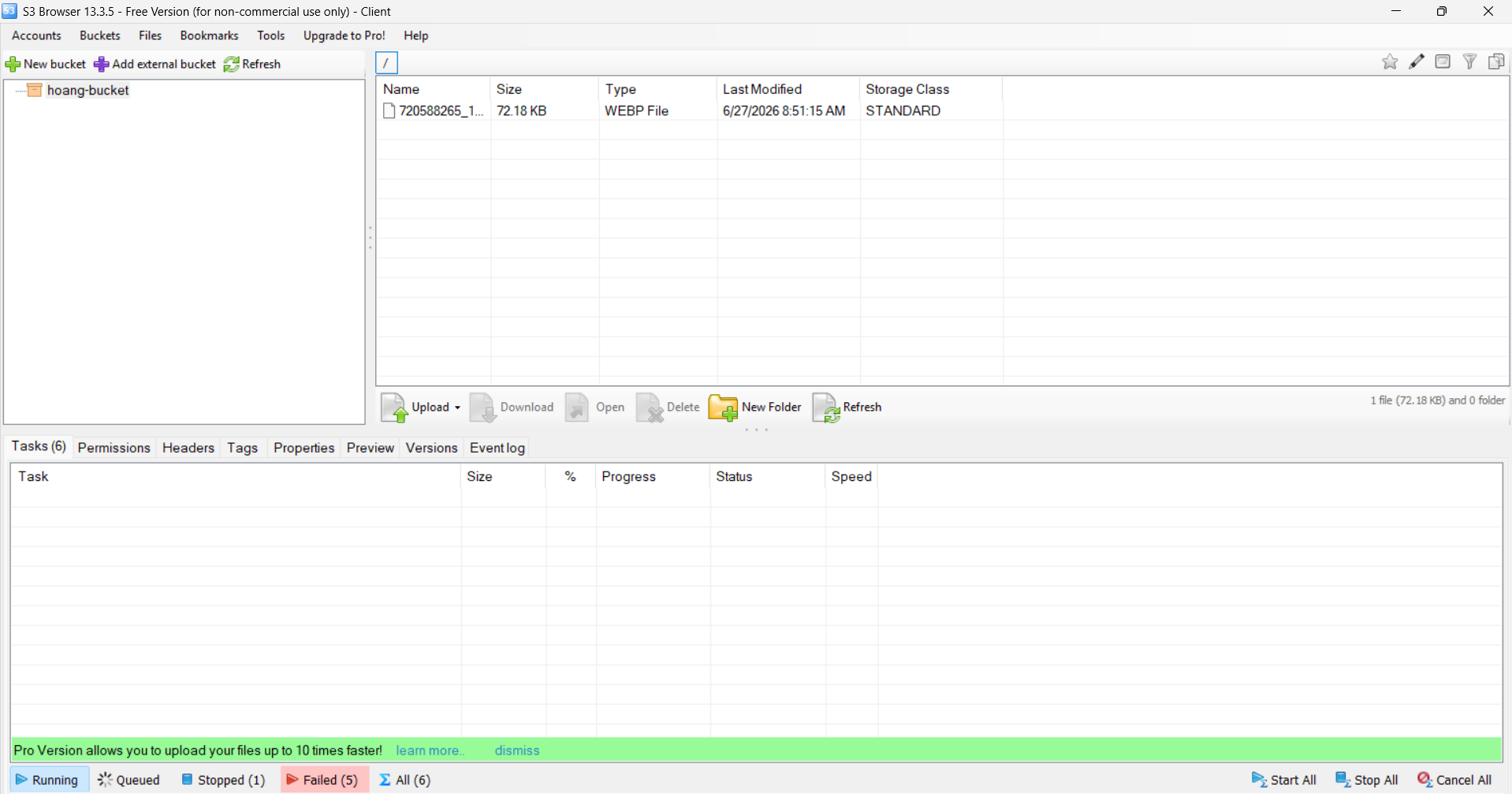
Sau khi hoàn tất sẽ ta sẽ thấy tài khoản đã được thêm vào thành công:
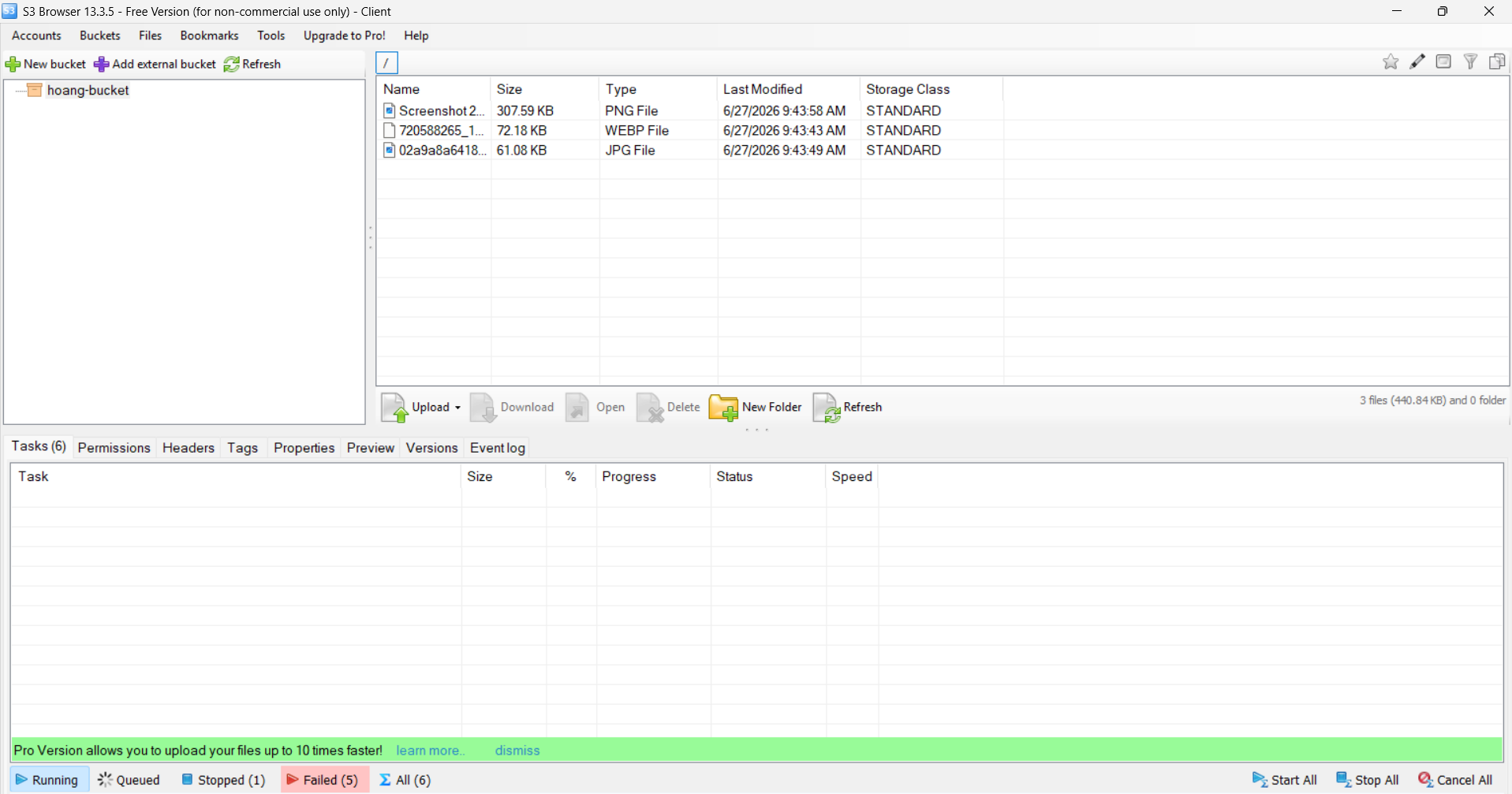
Bước 3: Tiến hành upload file:
Như vậy qua bài viết này chúng ta đã có thể kết nối với MinIO thông qua cyberduck và s3 browser