
Hướng dẫn cài đặt chứng chỉ SSL cho Domain trên Plesk
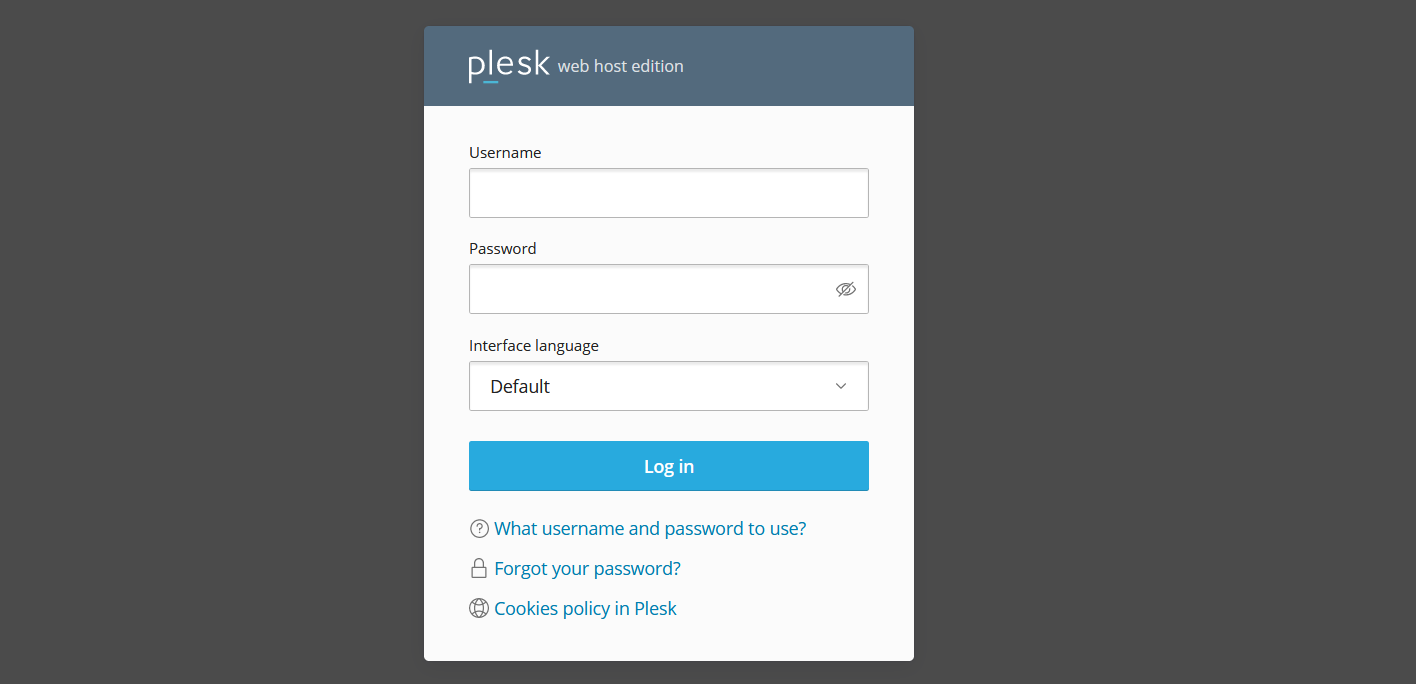
Bước 1: Đăng nhập vào Plesk Panel
Truy cập vào Plesk Panel bằng cách sử dụng tài khoản và mật khẩu quản trị hosting của mình. Sau khi đăng nhập, chọn domain mà bạn muốn cài đặt chứng chỉ SSL cho nó từ danh sách các domain trong Plesk.
Bước 2: Chọn “SSL/TLS Certificates”
Trong giao diện quản trị domain, chọn mục “SSL/TLS Certificates“. Đây là nơi bạn sẽ quản lý các chứng chỉ SSL.
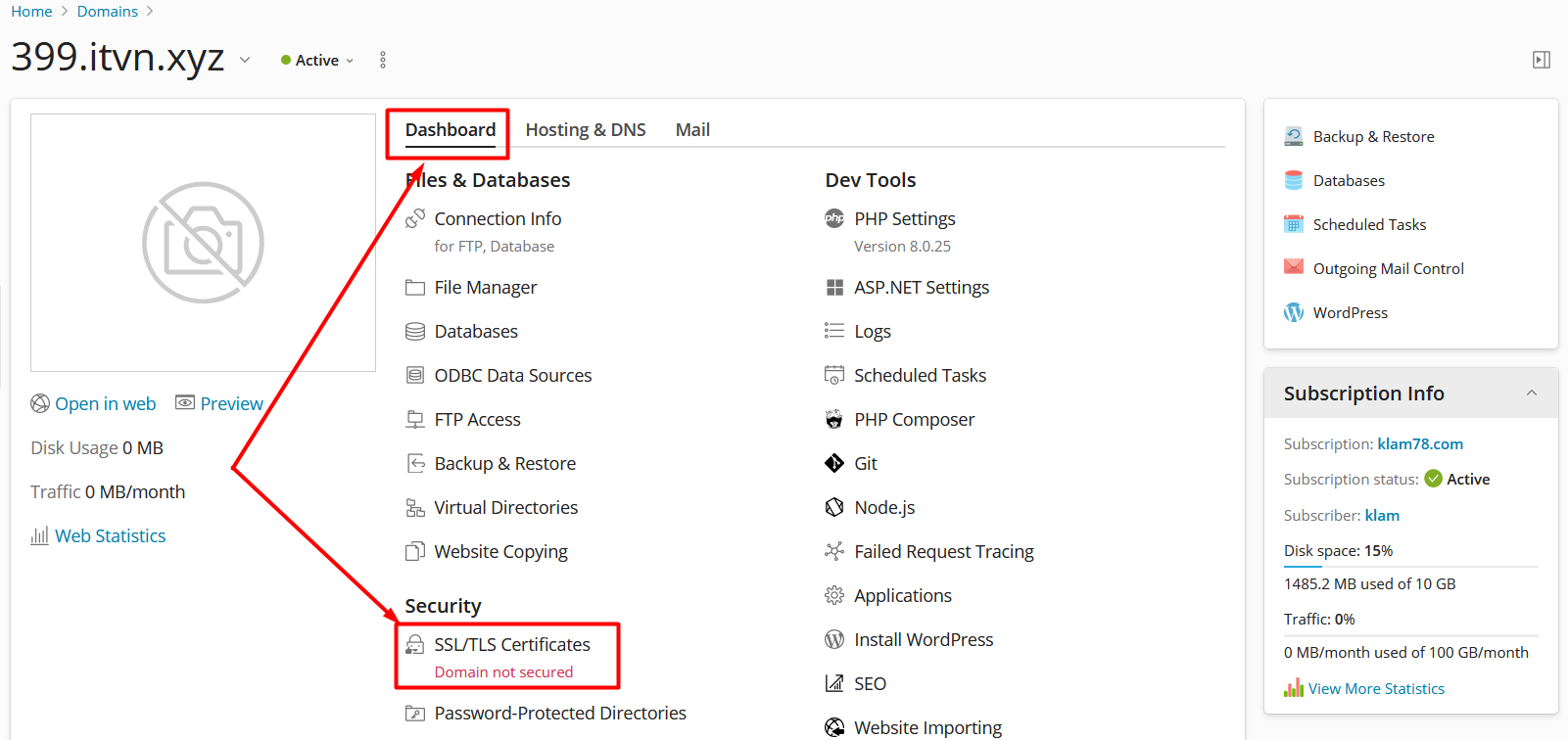
Bước 3: Thêm SSL Certificate mới
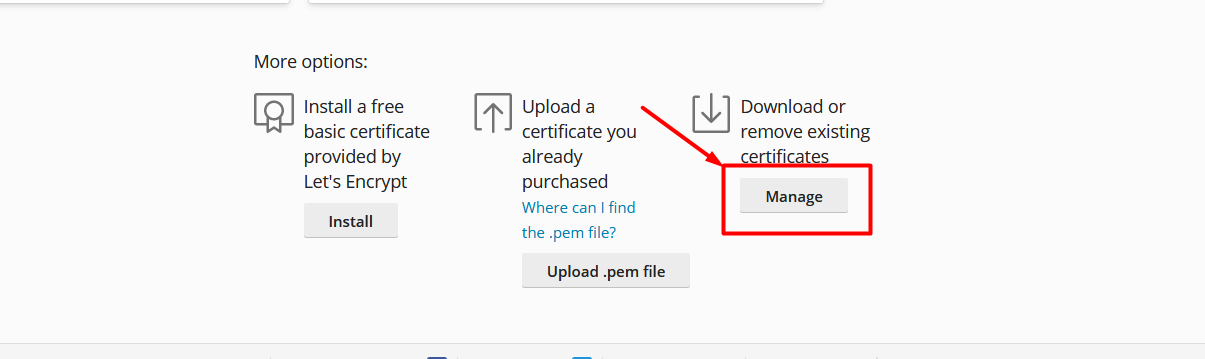
Trong trang “SSL/TLS Certificates“, nhấp vào nút “Manage” rồi sau đó nhấp vào nút “Add SSL/TLS Certificate” để bắt đầu quá trình cài đặt SSL.
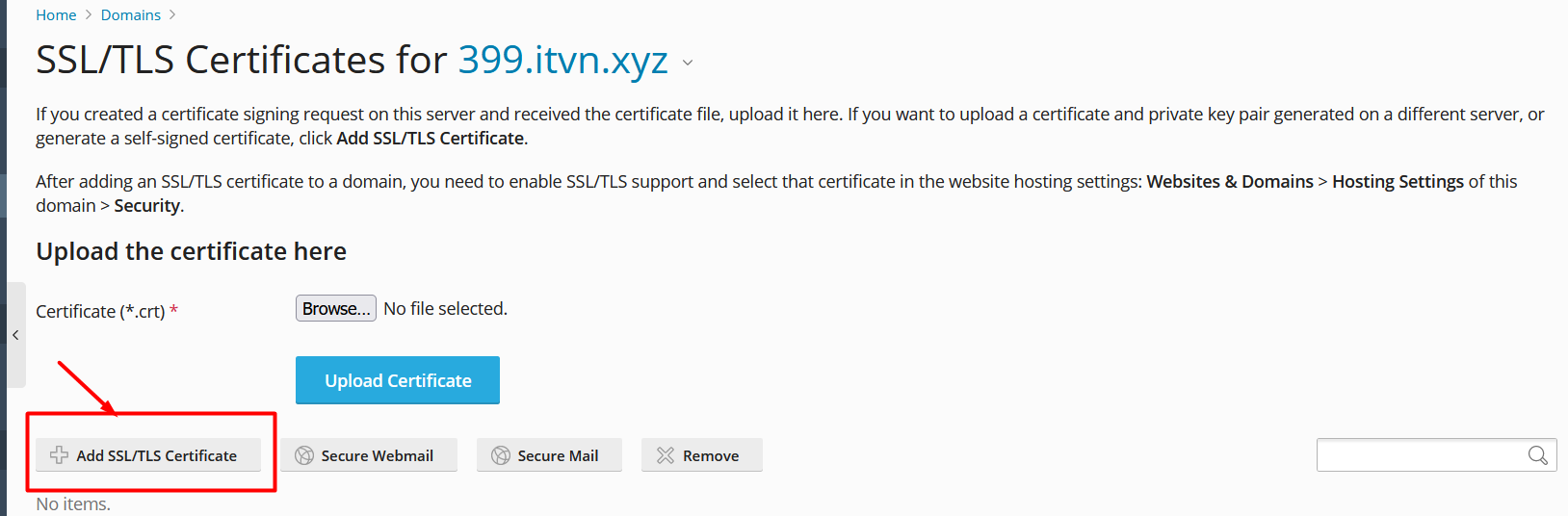
Bước 4: Nhập thông tin cần thiết
- Tên chứng chỉ (Certificate name): Đặt tên cho SSL certificate để dễ dàng nhận biết.
- Số bit (Bits): Chọn số bit cho certificate (thông thường là 2048 bit).
- Loại (Type): Bạn có thể chọn “Self-signed” nếu bạn muốn tạo một SSL tự ký, hoặc “Certificate signing request (CSR)” nếu bạn đã có CSR từ một nhà cung cấp SSL bên ngoài.
- Thông tin khóa/Chứng chỉ/Chứng chỉ Tổ chức (Key/Certificate/Certificate Authority – CA): Nếu bạn đã có các tệp chứa dữ liệu SSL, bạn có thể nhập chúng ở đây. Nếu không, bạn có thể tạo một SSL tự ký.
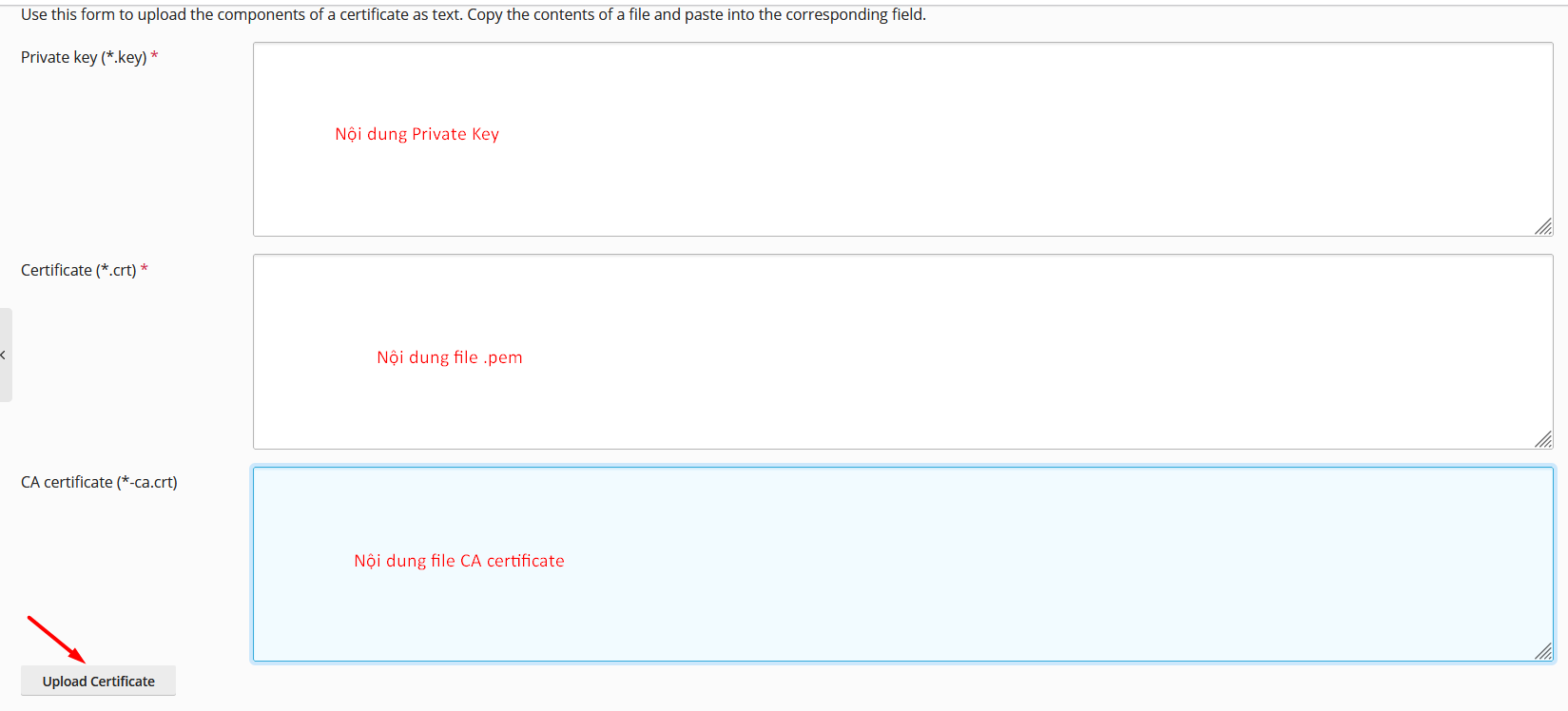
Bước 5: Lưu và kích hoạt SSL Certificate
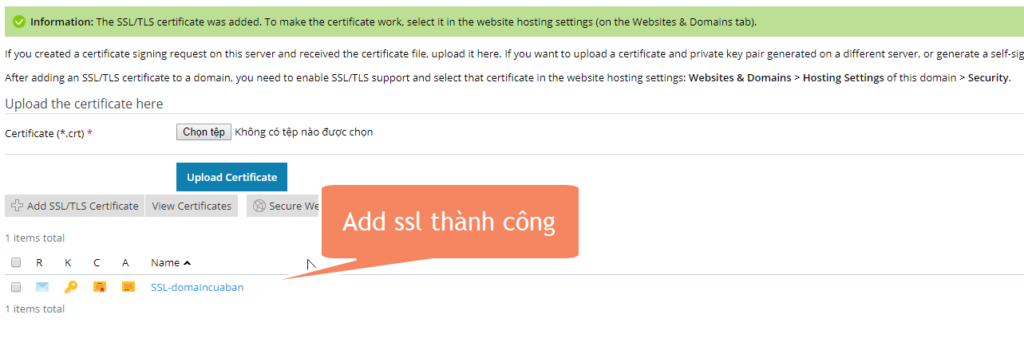
Sau khi nhập thông tin, nhấn “Request” hoặc “Upload” tùy thuộc vào loại SSL bạn chọn. Tiếp theo, chọn “Certificate” và “CA Certificate“, sau đó nhấn “Upload Certificate” để lưu và kích hoạt SSL certificate của bạn.
Sau khi thành công bạn sẽ nhận được thông báo như sau:
Bước 6: Kiểm tra và xác nhận
Sau khi cài đặt xong bạn nhấp vào tên miền của mình để trở lại phần trang chủ hosting, sau đó click vào Hosting Settings và thực hiện thao tác như sau:
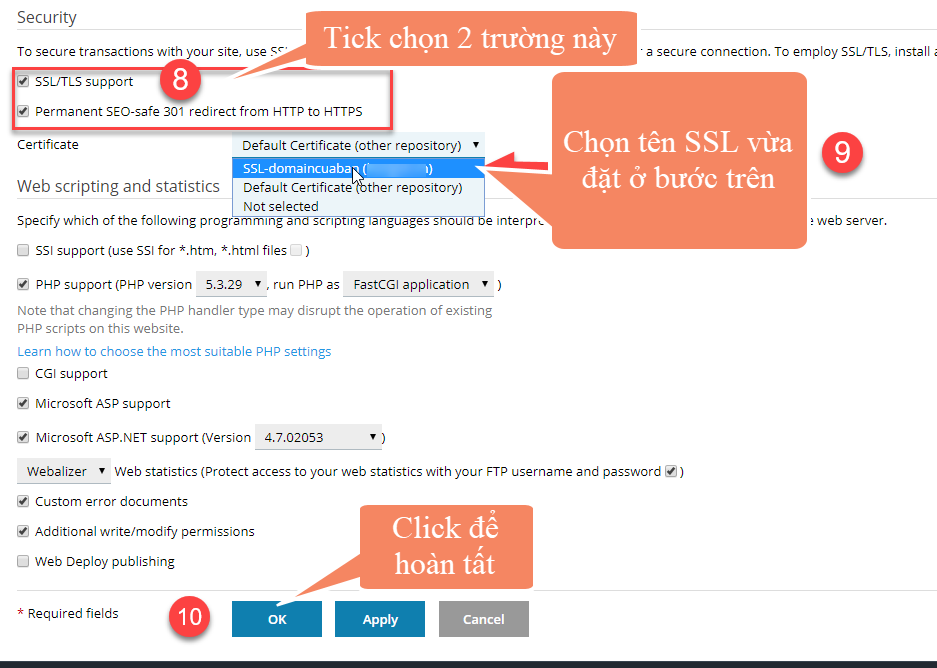
Cuối cùng, kiểm tra lại các thiết lập và xác nhận rằng SSL certificate đã được cài đặt thành công bằng cách truy cập vào domain của bạn thông qua HTTPS. Nếu không gặp phải bất kỳ lỗi nào, đó là dấu hiệu rằng SSL đã hoạt động.
Chúc bạn thành công.